آخر تحديث: نوفمبر 2025
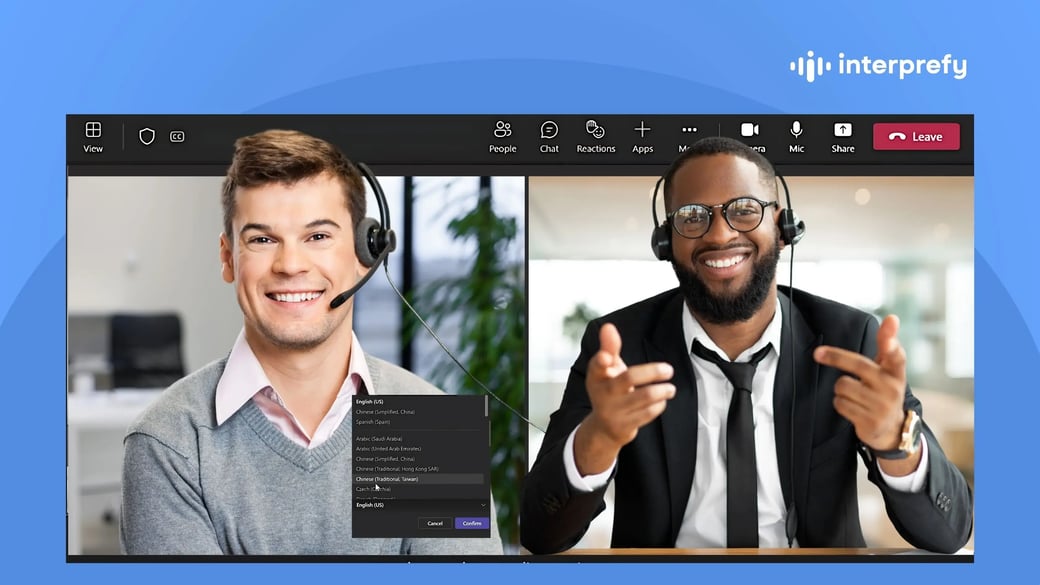
ماذا يحدث عندما لا يتحدث الجميع نفس اللغة في اجتماع Microsoft Teams الخاص بك؟ هذا’ هو المكان الذي تأتي فيه حلول التفسير والترجمة الحية مثل التفسير المتزامن عن بُعد، ترجمة الكلام المدعومة بالذكاء الاصطناعي، الترجمة الفورية بالذكاء الاصطناعي والعناوين الفرعية.
لقد قطعت Microsoft Teams شوطًا طويلًا في دعم الاجتماعات متعددة اللغات. ولكن بالنسبة للعديد من منظمي الاجتماعات، لا تزال تلك الميزات المدمجة غير كافية. وعندما تكون الوضوح والسرعة وإمكانية الوصول هي الأهم، فإن ذلك هو المكان الذي Interprefy يتدخل. نحن نقدم حلولًا لغوية متقدمة توسع قدرات Teams’ الأصلية وتتمدد بسهولة عبر المنصات الأخرى، مما يمنحك دعمًا متعدد اللغات سلسًا أينما تجتمع.
قبل أن نتقدم، دعنا ’ نلقي نظرة على خيارات الترجمة الحية المتاحة حالياً في مايكروسوفت تيمز وما يجب مراعاته عندما تحتاج إلى أكثر من الأساسيات.
في هذه المقالة
- حلول الترجمة الحية لبرنامج مايكروسوفت تيمز
- التفسير اللغوي لبرنامج Microsoft Teams
- العناوين الحية المترجمة لبرنامج مايكروسوفت تيمز
- كيف تعمل ميزة التسمية التوضيحية في مايكروسوفت تيمز
- التعليقات التلقائية لبرنامج MS Teams
- التعليقات المترجمة بالذكاء الاصطناعي لبرنامج Microsoft Teams
- كيفية تمكين الترجمة الفورية في مايكروسوفت تيمز
- قيود التسمية التوضيحية في مايكروسوفت تيمز
- كيفية رفع مستوى التعليقات في Microsoft Teams إلى المستوى التالي
- الترجمة الصوتية بالذكاء الاصطناعي في مايكروسوفت تيمز
- ملخص
حلول الترجمة الحية لبرنامج مايكروسوفت تيمز
هل تستضيف اجتماع مايكروسوفت تيمز متعدد اللغات؟ هناك نوعان رئيسيان من تقنيات الترجمة الفورية التي يمكنك استخدامها لدعم المشاركين بلغات مختلفة على هذه المنصة:
-
تفسير اللغة
للتفسير الفوري المدعوم من البشر، مترجمون فوريون متصلة باجتماعك لنقل ما يُقال بلغة أخرى، في الوقت الفعلي. يختار المشاركون ببساطة قناة اللغة المفضلة لديهم خلال الاجتماع. -
العناوين الحية والترجمات المدعومة بالذكاء الاصطناعي:
مشابه لترجمات التلفزيون، توفر هذه الميزة للمشاركين التعليقات أو الترجمات باللغة التي يختارونها. في Microsoft Teams، يتم إنشاء هذه تلقائيًا باستخدام الذكاء الاصطناعي وتظهر على الشاشة في الوقت الفعلي.
-
ترجمة الكلام بالذكاء الاصطناعي:
يتيح لك هذا الحل إضافة ترجمة صوتية مباشرة مدعومة من المدمج في مايكروسوفت تيمز وكيل المترجم أو محسّن عبر Interprefy AI لتوسيع تغطية اللغات والمرونة.
التفسير اللغوي لمايكروسوفت تيمز
يتضمن Microsoft Teams ميزة تفسير مدمجة تسمح للمنظمين بربط المترجمين باجتماعاتهم. عند جدولة الاجتماع، يحتاج المنظمون إلى تمكين التفسير واختيار قنوات اللغة التي يرغبون في إتاحتها.
بمجرد إعداد الاجتماع، يجب على المنظمين العثور على، التنسيق مع وتعيين المترجمين المناسبين إلى اللغات الخاصة بهم عن طريق إضافتهم من خلال خيارات الاجتماع. أثناء الاجتماع، يمكن للمشاركين اختيار قناة اللغة المفضلة لديهم والاستماع إلى الصوت المترجم في الوقت الفعلي.
كيف تعمل الترجمة الفورية في Microsoft Teams؟
اعتبارًا من منتصف عام 2025، يدعم Microsoft Teams الترجمة الفورية البشرية كميزة متاحة بشكل عام (لم تعد في مرحلة المعاينة). يمكن للمنظمين تمكين الترجمة في أنواع الاجتماعات المدعومة (الاجتماعات المجدولة القياسية والندوات عبر الإنترنت) وتعيين المترجمين لأزواج اللغات. أثناء الاجتماع، يختار المشاركون قناة اللغة المفضلة لديهم لسماع الترجمة في الوقت الفعلي. يمكن للمشاركين أيضًا تعديل شريط التوازن للتحكم في مقدار صوت المتحدث الأصلي مقارنةً بالصوت المترجم الذي يسمعه.
يمكن لكل اجتماع دعم ما يصل إلى 16 زوجًا من لغات التفسير. ومع ذلك، لا يمكن تعيين أكثر من مترجم واحد لكل اتجاه لغوي. كما أن الصوت المترجم غير مشمول أيضًا في تسجيلات الاجتماع.
ملاحظة: لا تدعم فعاليات القاعة العامة حالياً أدوار المترجمين.
كيف يمكنني تفعيل ميزة تفسير اللغة في Microsoft Teams؟
لاستخدام ميزة تفسير اللغة في Microsoft Teams، ستحتاج إلى ترخيص Microsoft 365 مدعوم يدعم التفسير (يجب أن يسمح المستأجر بذلك عبر سياسة الاجتماع) وإلى الوصول إلى عميل Teams (سطح المكتب أو الويب أو التطبيق المدعوم).
Activating the feature is done when scheduling the meeting. Here's how:
-
في Microsoft Teams، انتقل إلى التقويم الخاص بك وانقر + اجتماع جديد.
-
املأ تفاصيل الاجتماع، ثم انقر خيارات الاجتماع.
-
Under the meeting options, toggle Enable language interpretation to On.
-
أضف المترجمين الخاصين بك وعيّن لغاتهم.
-
انقر احفظ لإنهاء إعداداتك.
خلال الاجتماع، سينضم المترجمون إلى أدوارهم المخصصة، ويمكن للمشاركين اختيار قناة اللغة المفضلة لديهم من إعدادات الصوت.
كيف يمكن للمستخدمين الوصول إلى الترجمة في Microsoft Teams؟
بمجرد تمكين التفسير اللغوي وتعيين المترجمين، يمكن للمشاركين الوصول إلى التفسير أثناء الاجتماع عبر عناصر التحكم في اجتماع تيمز.
في الاجتماع، هم ببساطة:
-
اختر اختر لغة التفسير عند الانضمام إلى الاجتماع.
-
اخترهم اللغة المفضلة في الـ استمع إلى الاجتماع في قائمة منسدلة
-
استمع إلى الصوت المترجم في الوقت الفعلي مع الاستمرار في عرض محتوى الاجتماع.
يمكن للمشاركين تبديل اللغات أو العودة إلى الصوت الأصلي في أي وقت خلال الاجتماع عن طريق اختيار المزيد من الإجراءات

قيود ميزة التفسير في مايكروسوفت تيمز
في حين أن ميزة الترجمة الفورية المدمجة في Microsoft Teams' تدعم التواصل متعدد اللغات للعديد من أنواع الاجتماعات، فإنها تأتي مع بعض القيود المهمة — لكل من المترجمين ومنظمي الاجتماعات.
القيود على المترجمين
تم تصميم Microsoft Teams أساسًا كأداة تعاون عامة، ونتيجة لذلك يفتقر إلى بعض الوظائف المتخصصة للمترجمين الموجودة في منصات الترجمة المتخصصة. يمكن أن يؤثر ذلك على أداء المترجم، خاصةً في الفعاليات الأطول أو الأكثر تعقيدًا.
فيما يلي بعض القيود الرئيسية:
-
عدم وجود قدرة على التسليم: لا يمكن للمترجمين التبديل بسلاسة مع شريك خلال الجلسة، وهو ما يمثل تحديًا للاجتماعات الطويلة التي تتطلب أعباء عمل مشتركة.
-
لا توجد ترجمة تتابعية: Teams doesn’t لا يدعم التتابع (أي، الترجمة من مخرجات مترجم’s). هذه ميزة حاسمة للفعاليات التي تشمل تركيبات لغوية متعددة.
-
لا توجد محادثة خاصة للمترجمين مدمجة: لا يمكن للمترجمين التواصل مباشرة مع بعضهم البعض داخل Teams، مما يجعل التنسيق والدقة أكثر صعوبة خلال الجلسات الحية.
- بيئة عمل أساسية: بينما يمكن للمترجمين سماع جميع المتحدثين، المنصة doesn't لا توفر وحدات تحكم للمترجمين أو أدوات على نمط الكابينة التي يعتمد عليها العديد من المتخصصين.
- أنواع الاجتماعات غير المدعومة (مثال: القاعات العامة، المكالمات، غرف تيمز)
القيود على منظمي الاجتماعات
نجاح اجتماعات مايكروسوفت تيمز متعددة اللغات — خاصةً الفعاليات الأكبر أو التي تواجه الجمهور — يعتمد على أكثر من مجرد تفعيل ميزة مدمجة. فهو يرتكز على ثلاثة عوامل حاسمة: وجود المترجمين المناسبين، واستخدام تقنية موثوقة ومصممة خصيصًا لهذا الغرض، والعمل مع شريك يمكنه دعمك قبل الاجتماع، وأثناءه، وبعده.
بينما يقدم Microsoft Teams أدوات مدمجة مفيدة، هناك عدة قيود يجب على المنظمين أن يكونوا على علم بها:
- حدود اللغة: يدعم Microsoft Teams ما يصل إلى 16 زوجًا من لغات التفسير لكل اجتماع، ولا يمكن تعيين كل مترجم إلا في اتجاه واحد. بالنسبة للفعاليات العالمية التي تتطلب تغطية لغوية أوسع أو تفسيرًا متعدد الاتجاهات، يمكن أن يصبح هذا بسرعة عاملاً مقيدًا.
- إدارة المترجمين: Teams يتطلب من المنظمين تعيين المترجمين يدويًا أثناء الإعداد. There’s لا يوجد دعم مدمج لتسليم المترجمين، القنوات المشتركة، أو التكرار — جميعها ميزات أساسية للفعاليات الطويلة أو ذات الضغط العالي.
- التسجيل والنصوص: الصوت المترجم لا يمكن تسجيله, وتُحفظ نصوص الاجتماع فقط باللغة المنطوقة الأصلية. يمكن أن يكون هذا عائقًا لتشارك المحتوى بعد الحدث بعدة لغات.
- لا يوجد دعم مدمج: Microsoft Teams لا يقدم أدوات تنسيق مخصصة للمترجمين أو دعم تقني للغة داخل الاجتماع. إذا حدث خطأ ما، فإن المسؤولية تقع على عاتق المنظم أو فريق تكنولوجيا المعلومات الداخلي.
لماذا تحتاج إلى شريك تفسير محترف لاجتماعات مايكروسوفت تيمز
حققت Microsoft Teams تقدمًا كبيرًا في دعم الاجتماعات متعددة اللغات من خلال الترجمة الفورية المدمجة والترجمات الحية. ولكن عندما يتعلق الأمر بتوفير دعم لغوي سلس وعالي الجودة — خاصةً للفعاليات الكبيرة أو ذات الأهمية العالية أو العالمية — غالبًا ما تفشل هذه الميزات الأصلية في تقديم تجربة سلسة.
That’s حيث شريك ترجمة محترف مثل Interprefy يحدث الفارق.
متعلق
كيف يعمل Interprefy مع Microsoft Teams؟
مع Interprefy، أنت لا تضيف مجرد مترجمين — بل تحصل على بنية تحتية كاملة لدعم اللغات صُممت خصيصًا للفعاليات متعددة اللغات. إليك كيف يوسّع Interprefy ما يقدمه Microsoft Teams:
- تنسيق المترجمين المحترفين
نقوم بالعثور على المترجمين، وتوجيههم، وإدارتهم، بما في ذلك مترجمي لغة الإشارة وأولئك المتخصصين في اللغات النادرة والمواضيع المتخصصة. كما نتولى جدولة المواعيد، والاختبار، وإعدادهم، حتى don’t تحتاج إلى ذلك. - بيئة عمل صديقة للمترجمين
توفر Interprefy للمترجمين الأدوات ذات المستوى المهني التي يحتاجونها — مثل الأجنحة الافتراضية، ووظيفة التسليم، وإمكانيات النقل، وميزات التواصل الداخلي — لتقديم ترجمة دقيقة ومتسقة. - دعم إعدادات اللغة المعقدة
هل تحتاج إلى أكثر من 16 قناة لغة؟ هل تتطلب ترجمة ثنائية الاتجاه، أو ترجمة عبر التتابع، أو فرق مترجمين لكل لغة؟ تدعم Interprefy الإعدادات التي تتجاوز قيود Microsoft Teams' بشكل كبير. - مرونة المنصة
تتيح لك تكاملاتنا إضافة ليس فقط الترجمة الفورية بل أيضًا ترجمة الكلام بالذكاء الاصطناعي إلى Microsoft Teams دون تغيير إعدادك الحالي — سواء كنت ترغب في تمكين المشاركين من الوصول إلى الترجمة عبر واجهة منفصلة أو بثها مباشرةً في الاجتماع. - محتوى متعدد اللغات بعد الحدث
يمكن لـ Interprefy تسجيل كل قناة لغة مترجمة، وإنشاء نصوص متعددة اللغات، وتوفير ترجمات توضيحية مترجمة — مما يمنحك محتوى قابلاً لإعادة الاستخدام ومشاركته لجمهور عالمي. - دعم فني مباشر
قبل وخلال الحدث الخاص بك، فريقنا جاهز لتقديم الدعم الفني الكامل للمنظمين والمشاركين والمترجمين — لضمان سير كل شيء بسلاسة من البداية حتى النهاية.
عندما تكون الوضوح وسهولة الوصول والتجربة مهمة، تقوم Interprefy بسد الفجوات الحرجة التي تتركها الأدوات الأصلية لمايكروسوفت تيمز' — لتتمكن من التركيز على فعاليتك، وليس على التكنولوجيا التي تدعمها.
ثلاث طرق لدمج Interprefy مع Microsoft Teams
هناك ثلاث طرق لإدخال الترجمة الفورية والترجمة النصية والترجمة من Interprefy في اجتماعات Teams الخاصة بك - كل منها مناسب لإعداد مختلف.
أ) الحقن: مباشرة في فرق العمل
يعمل المترجمون الفوريون من خلال منصة Interprefy الاحترافية، ويتم بث الصوت المترجم مباشرةً إلى قنوات اللغة الأصلية في Teams. ما على المشاركين سوى اختيار لغتهم من Teams - دون الحاجة إلى أي تطبيق إضافي.
- الأفضل لـ: اجتماعات الفرق والندوات عبر الإنترنت بإعدادات بسيطة
- الحدود: حتى 16 زوجًا لغويًا، غير متوفر في غرف الاجتماعات الفرعية، أو Teams Live، أو اجتماعات E2EE
ب) الإضافة: الوصول إلى الشريط الجانبي
يتم تثبيت هذا التطبيق عبر متجر تطبيقات Teams، ويضيف لوحة جانبية حيث يختار المشاركون لغتهم لكل من الصوت المترجم والترجمة النصية - دون مغادرة Teams.
- الأفضل لـ: الاجتماعات الداخلية الدورية، والاجتماعات العامة، واجتماعات العمل بين الفروع على منصة Teams المؤسسية
- القيود: تطبيق سطح المكتب فقط، ويتطلب حساب Teams خاص بالشركة، ومشاركة قسم تقنية المعلومات للموافقة على الإضافة.
ج) مزيج: رابط ويب أو تطبيق جوال
يمكن للمشاركين الوصول إلى خيارات اللغة - بما في ذلك الترجمة الشفوية، وترجمة لغة الإشارة، والترجمة المصاحبة متعددة اللغات - من خلال علامة تبويب متصفح منفصلة أو تطبيق Interprefy، إلى جانب اجتماع Teams.
- الأفضل لـ: الفعاليات الكبيرة أو المختلطة أو الموجهة للجمهور (بما في ذلك Teams Live) التي تتطلب أوضاع وصول متعددة للغات في وقت واحد
- القيود: يتطلب من المشاركين كتم صوت برنامج Teams الأصلي بشكل منفصل
العثور على مترجمي Microsoft Teams لاجتماعاتك
إذا كنت' تستضيف اجتماعات متعددة اللغات على مايكروسوفت تيمز، فإن العثور على المترجمين المناسبين هو المفتاح لضمان فهم الجميع لما' يُقال — بدقة وفي الوقت الفعلي.
عند العمل مع Interprefy، تحصل على وصول إلى شبكة عالمية من المترجمين المحترفين. نتعاون مع مزودي خدمات اللغة الرائدين حول العالم لتوفير وتدريب وإدماج آلاف المترجمين المدققين — كل منهم مختار بناءً على مهاراته اللغوية، وخبرته في المجال، وتجربته في الفعاليات الحية.
سواء كنت تحتاج إلى الترجمة الفورية لاجتماع مجلس إدارة عالي المخاطر، أو ندوة شاملة للجميع، أو حدث يجمع لغات نادرة، سن’ساعدك في العثور على مترجمين ليسوا متاحين فقط — بل مناسبين للوظيفة.
العناوين الحية المترجمة لبرنامج مايكروسوفت تيمز
للاجتماعات في Microsoft Teams بدون ترجمة فورية، يمكن للمنظمين تمكين الترجمة النصية لدعم المشاركين في متابعة المحادثة. هذه الترجمات النصية تم إنشاؤها بواسطة الذكاء الاصطناعي ويمكن عرضها بعدة لغات، اعتمادًا على إعداد الاجتماع وتفضيلات المشاركين.
يمكن للتعليقات الحية أن تُحدث فرقاً حقيقياً — فهي تساعد على تحسين إمكانية الوصول للأشخاص الذين يعانون من ضعف السمع، وتدعم المشاركين في البيئات الصاخبة، وتعزز الفهم والاحتفاظ بالمعلومات عبر حواجز التواصل.
كيف تعمل ميزة التسمية التوضيحية في مايكروسوفت تيمز
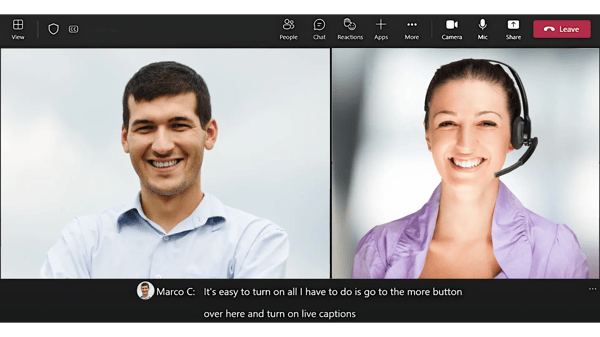
يمكن لمنظمي الاجتماعات في Microsoft Teams تمكين الترجمة الفورية للنصوص للاجتماعات المجدولة والندوات واجتماعات القنوات. يتم إنشاء النصوص تلقائيًا باستخدام الذكاء الاصطناعي وتظهر في الوقت الفعلي على شاشات المشاركين’.
المشاركون يمكنهم تشغيل الترجمة النصية بأنفسهم أثناء الاجتماع عن طريق اختيار المزيد من الإجراءات > اللغة والكلام > تشغيل الترجمة النصية الحية. تظهر الترجمة النصية فقط أثناء الاجتماع ما لم يتم تمكين النسخ النصي بشكل منفصل، وفي هذه الحالة يتم حفظ نص اللغة الأصلية فقط للرجوع إليه بعد الحدث.
هل يحتوي Microsoft Teams على ترجمات تلقائية؟
نعم. يقدّم Microsoft Teams التعليقات الحية المؤتمتة، التي تستخدم الذكاء الاصطناعي لعرض ترجمات مغلقة في الوقت الحقيقي للمحتوى المنطوق أثناء الاجتماعات والندوات عبر الإنترنت. هذه الميزة تحسّن إمكانية الوصول وتساعد المشاركين على متابعة المناقشات بسهولة أكبر.
التعليقات المغلقة الحية متاحة لجميع مستخدمي Teams, بما في ذلك أولئك الذين يستخدمون الخطة المجانية، وتدعم حاليًا أكثر من 30 لغة منطوقة للتعليقات التي تم إنشاؤها بالذكاء الاصطناعي. هذا يشير فقط إلى عرض التعليقات باللغة المنطوقة — فهي ليست مترجمة تلقائيًا إلى لغات أخرى.
ومع ذلك، أحداث Teams المباشرة — الجلسات الكبيرة ذات نمط البث من Microsoft — لديها قيود إضافية. في الأحداث المباشرة، يجب على المنظمين اختيار لغات الترجمة النصية التي يمكن للمشاركين رؤيتها مسبقًا، ويمكنهم اختيار ما يصل إلى ست لغات فقط. هذههي تغذيات الترجمة النصية أو المفسرين التي يتم توفيرها يدويًا، وليست ترجمات نصية تلقائية.
هل تتوفر ترجمات مترجمة في Microsoft Teams؟
نعم — ولكن فقط مع Teams Premium.
يقدم Microsoft Teams ترجمات حية مترجمة كجزء من إضافة Teams Premium. تتيح هذه الميزة للمشاركين عرض الترجمات الفورية المترجمة إلى لغتهم المفضلة — على سبيل المثال، الاستماع إلى الإنجليزية ولكن قراءة الترجمات بالفرنسية أو اليابانية أو الإسبانية.
مع ذلك، لا يتم تضمين هذه الوظيفة في تراخيص Microsoft Teams القياسية. يجب أن يمتلك منظم الاجتماع ترخيص Teams Premium لتمكين المشاركين من الوصول إلى الترجمات الفورية. بدون ذلك، تتوفر فقط ترجمات مباشرة بنفس اللغة (نسخ دون ترجمة).
ما هي خيارات الترجمة المتاحة في Microsoft Teams؟
Microsoft Teams يوفر:
- الترجمات التلقائية: تم إنشاء الترجمات المدعومة بالذكاء الاصطناعي مباشرةً بناءً على صوت الاجتماع. يمكن للمشاركين مشاهدة الترجمات على شاشتهم في الوقت الفعلي.
- العناوين المترجمة أو الترجمات الفرعية: في الخطط والمناطق المدعومة، يمكن للمستخدمين اختيار رؤية العناوين بلغة مختلفة عن اللغة المتحدثة.
كيفية تمكين الترجمة الفورية في مايكروسوفت تيمز
المنظمون don’t لا تحتاج إلى تمكين الترجمات مسبقًا في بوابة إدارة Teams. يمكن تشغيل الترجمات أثناء الاجتماع بواسطة أي مشارك:
-
انضم إلى اجتماع Teams.
-
انقر المزيد من الإجراءات (···) في عناصر التحكم بالاجتماع.
-
اختر اللغة والكلام > تشغيل الترجمة الحية.
هام: لحفظ الترجمات بعد الاجتماع، يجب تمكين النسخ النصي بشكل منفصل من قبل المنظم.
كيفية تمكين الترجمة الفورية للنصوص في مايكروسوفت تيمز
يجب على المنظمين اختيار اللغات التي يمكن للمشاركين مشاهدة الترجمات الحية فيها مسبقًا. يمكنهم اختيار ست لغات، أو عشر إذا كانوا مشتركين في البريميوم.
إليك كيفية القيام بذلك:
-
انضم إلى اجتماع Teams.
-
انقر المزيد من الإجراءات (···) في عناصر التحكم بالاجتماع.
-
اختر اللغة والكلام > تشغيل الترجمة الحية.
-
انتقل إلى إعدادات التسمية لاختيار لغة التسمية المفضلة لديك.
يمكن للمشاركين تبديل اللغات في أي وقت خلال الاجتماع. فقط المنظم يحتاج إلى ترخيص Teams Premium — ولا يحتاج الحضور ذلك.
ما هي لغات الترجمة التلقائية المتاحة في Microsoft Teams؟
يدعم Microsoft Teams حاليًا العناوين التي تم إنشاؤها بالذكاء الاصطناعي بأكثر من 50 لغة منطوقة، بما في ذلك:
- الإنجليزية، الفرنسية، الألمانية، الإسبانية، البرتغالية، الإيطالية، الهولندية، الصينية (المبسطة)، اليابانية، الكورية، الروسية، العربية، وغيرها.
هام: توفر اللغات وخيارات الترجمة تعتمد على ترخيص Microsoft 365 الخاص بك وإعدادات المنطقة.
ما هي لغات الترجمة الفورية المتاحة في Microsoft Teams؟
حاليًا، يدعم Microsoft Teams الترجمات الفورية لل captions بأكثر من 50 لغة، بما في ذلك اللغات الأوروبية الرئيسية، والآسيوية، والشرق الأوسطية. يعمل الترجمة من اللغة المنطوقة إلى لغة الترجمة المختارة، اعتمادًا على ما' يدعمه إعداد Microsoft 365 الخاص بك.
بينما توفر الميزة دعماً واسعاً للغات، إلا أنها لا تزال تعتمد على الترخيص وتوافر المنطقة.
ما مدى دقة الترجمات النصية في مايكروسوفت تيمز؟
يتم إنشاء الترجمات الحية في Microsoft Teams باستخدام تقنية التعرف على الكلام القائمة على الذكاء الاصطناعي. في حين أن Microsoft لا تكشف علنًا عن معدلات الدقة المحددة، قد تختلف فعالية الترجمات الحية بناءً على عدة عوامل، بما في ذلك:
- جودة الصوت: إدخال صوت واضح يعزز دقة الترجمة النصية.
- لكنات المتحدثين واللهجات: قد تؤثر اللكنات المتنوعة على دقة التعرف.
- ضوضاء الخلفية: الضوضاء القليلة تساهم في تحسين عملية النسخ.
- وضوح الكلام: النطق الواضح والمتوازن يحسن النتائج.
من المهم الإشارة إلى أنه في الوقت الحالي لا توفر Microsoft Teams ميزة إضافة قواميس مخصصة أو تحميل مصطلحات محددة مسبقًا، مثل الأسماء أو الاختصارات أو المصطلحات الخاصة بالصناعة، إلى نظام الترجمة الفورية. هذا القيد يعني أن المصطلحات المتخصصة أو غير الشائعة قد لا تُنقل بدقة أثناء الاجتماعات.
مقال ذو صلة
ما مدى جودة الترجمة الفورية في Zoom و Teams؟
قيود تسميات مايكروسوفت تيمز
في حين أن الترجمة الفورية للنصوص الحية والترجمات المصاحبة في Microsoft Teams' تُعد أداة قيمة لتحسين إمكانية الوصول إلى الاجتماعات، إلا أنها تأتي مع بعض القيود التي يجب على المنظمين مراعاتها:
- تحكم محدود في اللغة: ميزة الترجمة الفورية للتعليقات في Microsoft Teams متاحة فقط للاجتماعات التي ينظمها المستخدمون الذين لديهم ترخيص Teams Premium. لا يمكن للمنظمين تخصيص قائمة لغات الترجمة المتاحة لكل اجتماع. قد تختلف التوافر أيضًا حسب المنطقة وسياسات الترخيص التنظيمية، لذا قد لا يتمكن جميع المستخدمين أو أنواع الاجتماعات من الوصول إلى الميزة، حتى داخل نفس الشركة.
- لا توجد أدوات إعداد: لا يسمح Teams للمنظمين بتحميل الأسماء أو الاختصارات أو المصطلحات مسبقًا في نظام الترجمة الفورية. وهذا يعني أنه لا توجد طريقة لضمان أن المصطلحات الهامة أو المتخصصة في الصناعة — مثل أسماء المنتجات أو مراجع العملاء — تُلتقط بدقة خلال الجلسات الحية.
- Variable accuracy: Like most AI-powered tools, caption accuracy in Teams can vary depending on audio quality, accents, and clarity of speech.
إذا كان اجتماعك يتضمن لغة معقدة أو مصطلحات متخصصة أو تواصلًا عالي المخاطر، فمن المفيد التفكير في ترجمة فورية أكثر قابلية للتخصيص حل يتيح الإعداد والدعم الفني.
ارتقِ بترجمة مايكروسوفت تيمز مع Interprefy
Interprefy يدعم الترجمات الفورية والنصوص الفرعية في أكثر من 80 لغة, باستخدام تقنيات التعرف على الكلام والترجمة المدعومة بالذكاء الاصطناعي. يضمن هذا التكامل أن تكون اجتماعات Teams الخاصة بك أكثر شمولاً وإتاحة لجمهور عالمي.
الميزات الرئيسية:
- دعم لغوي شامل: ترجمة الكلام والتعليقات الصوتية بالذكاء الاصطناعي في 80+ لغة، بما في ذلك جميع اللغات الرسمية للأمم المتحدة، ومعظم لغات الاتحاد الأوروبي، واللغات الآسيوية المتداولة على نطاق واسع.
- تكامل المفردات المخصصة: حدد مسبقًا المصطلحات الخاصة، مثل أسماء العلامات التجارية، المصطلحات التقنية، أو اللغة المتخصصة حسب المجال، لتحسين موثوقية التسمية التوضيحية بشكل كبير في القطاعات التي تتطلب لغة دقيقة أو متخصصة صناعيًا.
- دعم مخصص: الاستفادة من إدارة مشروع Interprefy's ودعمها الفني قبل، أثناء، وبعد الحدث الخاص بك.
- الامتثال لإمكانية الوصول: تعزيز إمكانية الوصول إلى الاجتماع للمشاركين الذين يعانون من الصمم أو ضعف السمع من خلال ترجمات وتعليقات حية عالية الجودة مدعومة بالذكاء الاصطناعي.
- أمان على مستوى المؤسسة: تتبع Interprefy بروتوكولات حماية البيانات الصارمة، بما في ذلك التشفير من الطرف إلى الطرف والامتثال للائحة العامة لحماية البيانات (GDPR)، مما يضمن معالجة جميع المحتوى المنطوق وبيانات المستخدمين بأمان وسرية.
-
- تكامل حقن: بث صوت الترجمة الفورية والنصوص مباشرةً إلى قنوات اللغة المدمجة في Teams’، مما يسمح للمشاركين بالبقاء داخل Teams واختيار لغتهم المفضلة أثناء الاجتماع.
- وكيل Interprefy: ادعُ وكيل Interprefy إلى اجتماع Teams الخاص بك لبث صوت القاعة بأمان إلى Interprefy AI. يتلقى المشاركون رابطًا أو رمز QR للوصول إلى الترجمة الفورية للشرح الصوتي والترجمة الفورية للغة في أكثر من 80 لغة على أي جهاز.
الفوائد لاجتماعات Teams الخاصة بك
- تعزيز التفاعل: يدعم الدعم متعدد اللغات الفهم الأفضل والمشاركة بين الجماهير المتنوعة.
- دقة محسّنة: تضمن المفردات المخصصة أن المصطلحات المتخصصة في الصناعة تُنقل وتُترجم بدقة.
- تجربة سلسة: تتيح خيارات التكامل المرنة لك اختيار الإعداد الذي يتناسب بشكل أفضل مع صيغة اجتماعك واحتياجات الجمهور.
- Scalability: Broader audience engagement with reliable multilingual support in 80+ languages.
- موارد ما بعد الحدث: يمكن استخدام التسجيلات مع التسميات التوضيحية والترجمات المتكاملة للرجوع إليها مستقبلاً أو مشاركتها مع الحضور.
من خلال دمج خدمات التسمية التوضيحية المتقدمة والترجمة الفورية من Interprefy's في اجتماعات Microsoft Teams الخاصة بك، يمكنك إنشاء بيئة أكثر شمولاً وتفاعلاً لجميع المشاركين.
ماذا عن ترجمة الكلام بالذكاء الاصطناعي في مايكروسوفت تيمز؟
بدأت مايكروسوفت في طرح عميل المترجم في معاينة عامة، مما يجلب ترجمة الكلام إلى الكلام في الوقت الحقيقي لاجتماعات Teams. إنها خطوة واعدة — لكنها مبكرة ومحدودة، ولم تُصبح جاهزة للإنتاج بعد للعديد من سيناريوهات الشركات.
ما يمكن لوكيل المترجم من مايكروسوفت’س (وما لا يمكنه) القيام به اليوم
-
اللغات: يدعم تسعة لغات — الصينية (الماندرين)، الإنجليزية، الفرنسية، الألمانية، الإيطالية، اليابانية، الكورية، البرتغالية والإسبانية.
-
الترخيص والكمية: يتطلب Microsoft 365 Copilot رخصة. يحصل كل مستخدم على 20 ساعة من الترجمة الفورية شهريًا؛ الاستخدام الإضافي يخضع للقدرة.
- خيارات الصوت: يمكن للمستخدمين اختيار صوت شخصي محاكى أو صوت آلي مُعد مسبقًا.
- أين يعمل: الاجتماعات المجدولة والاجتماعات القنوية فقط. غير مدعوم في القاعات العامة، الندوات عبر الإنترنت، المكالمات الفردية غير الرسمية 1:1، غرف Teams–الاجتماعات المجدولة أو Teams Free.
- تحذيرات تجربة المستخدم: بعض المسؤولين والمستخدمين يذكرون أن “تشغيل المترجم” لا يظهر حتى عندما يعتقدون أنهم استوفوا المتطلبات المسبقة — عادةً بسبب السياسات أو الترخيص أو قيود نوع الاجتماع.
- التسجيل & النصوص: التسجيلات تلتقط الصوت الأصلي فقط. النصوص المترجمة هي مباشرة فقط; بعد الاجتماع، يعود النص إلى اللغة المنطوقة الأصلية.
الخلاصة: إنه تقدم مشجع، لكن تغطية اللغات في النسخة التجريبية، والحدود على الاستخدام، وأنواع الاجتماعات غير المدعومة، والقيود التشغيلية تجعل منه اعتمادًا وحيدًا محفوفًا بالمخاطر للفعاليات متعددة اللغات التي يجب أن تنجح بشكل مثالي.
لماذا تختار العديد من المؤسسات Interprefy Agent بدلاً من وكيل المترجم الخاص بمايكروسوفت
في حين أن وكيل Microsoft’s Interpreter يمثل خطوة مشجعة نحو التواصل المتعدد اللغات في الوقت الحقيقي، فإن قيوده الحالية تجعله أكثر ملاءمة للحالات الداخلية الصغيرة بدلاً من الأحداث الحرجة للأعمال.
على النقيض من ذلك، Interprefy Agent هو حل مُنَفَّذ بالكامل وجاهز للمؤسسات — صُمم لتلبية المتطلبات اللغوية والتقنية والتشغيلية لاجتماعات وفعاليات متعددة اللغات اليوم.
قابلة للتوسع، دقيقة، وعالمية حقًا
يدعم عميل Interprefy أكثر من 80 لغة، يغطي جميع اللغات العالمية الرئيسية ومعظم المتغيرات الإقليمية. يمكنه التبديل تلقائيًا أو يدويًا بين عدة لغات مصدرية، مما يمنح كل مشارك تجربة استماع واضحة وطبيعية — بغض النظر عن مكان انضمامه.
محتوى متعدد اللغات يتجاوز اللحظة الحية
على عكس معاينة Microsoft’s، حيث يمكن تسجيل الصوت الأصلي فقط، إذا طُلب ذلك، يمكن لـ Interprefy توفير تسجيلات بجميع اللغات المترجمة، بالإضافة إلى نصوص متعددة اللغات وملفات الترجمة المصاحبة. هذا يعني أن محتواك يظل قابلاً للوصول وإعادة الاستخدام لفترة طويلة بعد انتهاء الاجتماع.
تكامل غير مقيد بالمنصة
يعمل Interprefy Agent بسلاسة عبر المنصات, ليس فقط في Microsoft Teams بل أيضًا في Zoom وGoogle Meet وWebex. التجربة متسقة، آمنة وقابلة للتوسع بالكامل — دون الحاجة إلى إعادة تكوين إعداد الاجتماع الحالي الخاص بك.
أتمتة أذكى، عمليات أبسط
يقوم الوكيل بأتمتة أكثر الجوانب استهلاكًا للوقت في إدارة الفعاليات متعددة اللغات — من توجيه اللغة ومزامنة الترجمة النصية إلى موازنة إخراج الصوت — مما يجعل من السهل أكثر من أي وقت مضى تشغيل اجتماعات متعددة اللغات معقدة بأقل تنسيق بشري.
خبرة مستمرة وضمان تقني
خلف كل نشر Interprefy يقف فريق دعم عالمي مخصص، متاح 24/7، مما يضمن تقديمًا بلا عيوب من التخطيط حتى التشغيل المباشر. بالاشتراك مع Interprefy’s شهادة ISO 27001 و معالجة بيانات متوافقة مع GDPR، يمكن للمنظمين أن يكونوا واثقين أن كل كلمة — وكل مشارك — محمية.
مصمم للمؤسسات التي لا يمكنها تحمل “تقريبًا”
في حين لا يزال وكيل المترجم من مايكروسوفت’ يخطو خطواته الأولى، فإن وكيل Interprefy يغيّر بالفعل طريقة إدارة الاجتماعات متعددة اللغات. إنه يجمع بين الأتمتة والتصميم المرتكز على الإنسان، مما يمكّن المؤسسات من التواصل بوضوح وشمولية وثقة — على أي نطاق، بأي لغة، وعلى أي منصة.
ملخص: كيفية جلب الترجمة الحية من الدرجة الأولى إلى Microsoft Teams بسلاسة
إذا كنت تهدف إلى تقديم تجربة متعددة اللغات حقًا اجتماعات أو ندوات Microsoft Teams, Interprefy توفر التقنية المتقدمة والدعم الخبير الذي تحتاجه. من ترجمة الكلام بالذكاء الاصطناعي إلى التفسير عن بُعد والتعليقات التوضيحية التي يولدها الذكاء الاصطناعي في الوقت الحقيقي، تم بناء حلولنا للتعامل مع كل شيء — من الإعدادات العالمية المعقدة إلى مكالمات الفرق اليومية.
سواء كنت تتعامل مع لغات نادرة، أو تغييرات في اللحظة الأخيرة، أو متحدثين يحتاجون إلى ثقة إضافية، تساعدك Interprefy على تجاوز الميزات المدمجة في Teams’ — مما يجعل اجتماعاتك أكثر شمولية، احترافية، وسهلة الوصول.
مع Interprefy، أنت لا تضيف الترجمة فقط — بل تقوم بترقية تجربة الاجتماع المتعدد اللغات بالكامل.


 تحميل من متجر التطبيقات
 تحميل من Google Play
 مزيد من روابط التحميل